Hardkernel에서 나온 Odroid M1 8GB 모델입니다.
M1은 microSD, eMMC, nvme SSD 세가지 방법으로 부팅을 할 수 있습니다.
Home Assistant에 앞으로 여러가지를 해보고 싶어서 성능이 가장 좋은 nvme ssd에 OS를 설치하기로 했습니다.
마침 SK Hynix BC501 128GB 가 있어서 이 SSD를 설치하고 이 SSD에 HAOS를 설치하는 과정을 간단하게 설명하겠습니다.
우선 HAOS를 바로 SSD에 설치할 수는 없습니다.
그래서 Hardkernel에서 제공하는 M1용 Ubuntu 리눅스로 먼저 부팅을 해야 합니다.
1. micro sd 카드를 Ubuntu 리눅스 부팅용으로 만들어야 합니다.
1) ODROID Wiki 홈페이지(https://wiki.odroid.com/odroid-m1/odroid-m1)에서 OS 이미지 파일을 다운로드 합니다.
2) 이미지를 SD 카드에 굽는 프로그램은 여러가지가 있습니다. balenaEtcher 프로그램을 사용하여 간단하게 굽기 실행합니다.
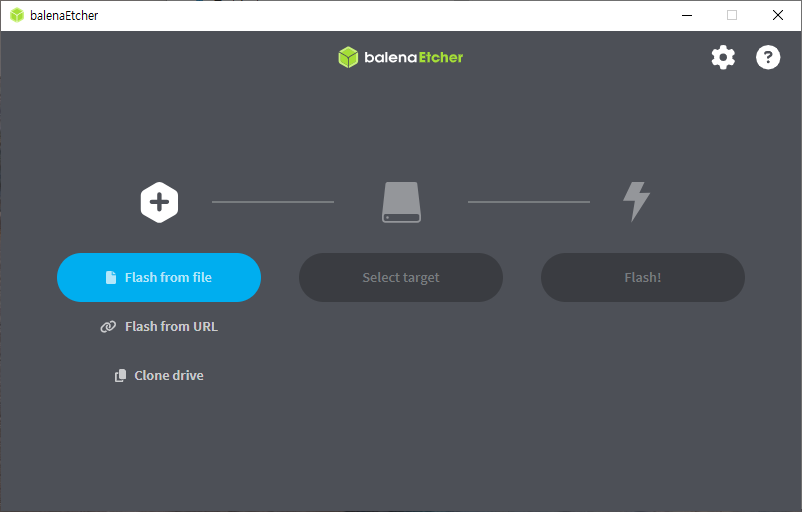
3) 굽기가 끝나면 Odroid M1에 넣고 부팅을 합니다.
2. Ubuntu 리눅스에서 HAOS 이미지를 다운로드 합니다.
1) M1용 Ubuntu 리눅스에 기본 브라우저가 없습니다. 그래서 브라우저에서 다운로드 할 수 없습니다.
(firefox를 설치하고 브라우저에서 다운로드 할 수 있지만, 이 Ubuntu는 HAOS 설치용으로만 사용하기 때문에 브라우저는 설치하지 않겠음.)
2) Terminal을 실행합니다.
3) HAOS 이미지의 URL을 미리 확인합니다. https://www.home-assistant.io/installation/odroid/ 여기에서 확인할 수 있습니다.
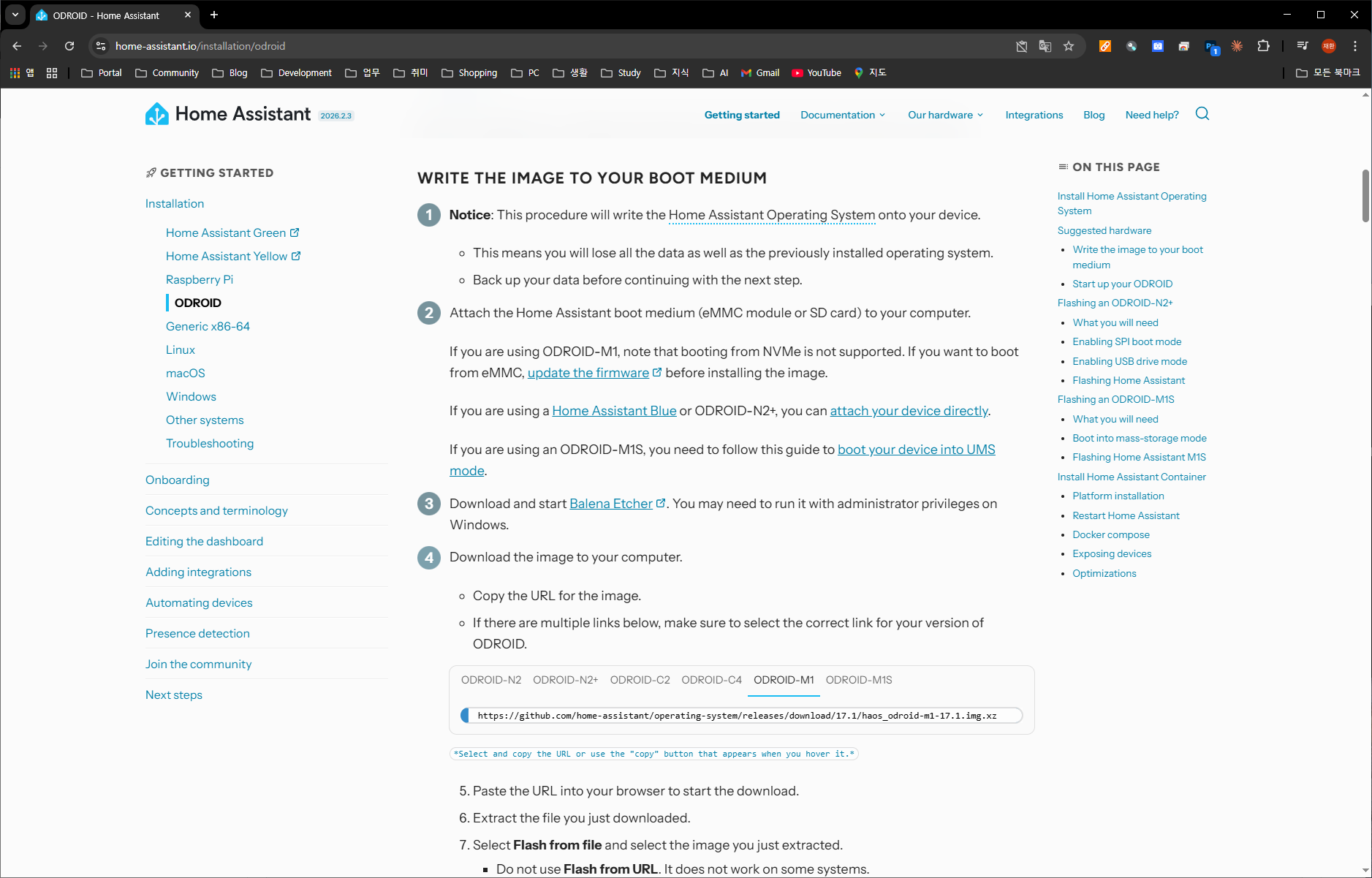
4) wget --show-progress "https://github.com/home-assistant/operating-system/releases/download/17.1/haos_odroid-m1-17.1.img.xz" 을 실행합니다.

3. 이미지를 nvme ssd에 플래싱합니다.
1) dd 명령어로 이미지를 ssd에 굽기를 실행합니다.
$ xzcat haos_generic-x86-64-x.x.img.xz | sudo dd of=/dev/nvme0n1 bs=4M status=progress conv=fsync

4. microSD카드를 제거하고 HAOS로 부팅합니다.
1) 부팅이 정상적이면 아래와 같이 화면에 표시됩니다.
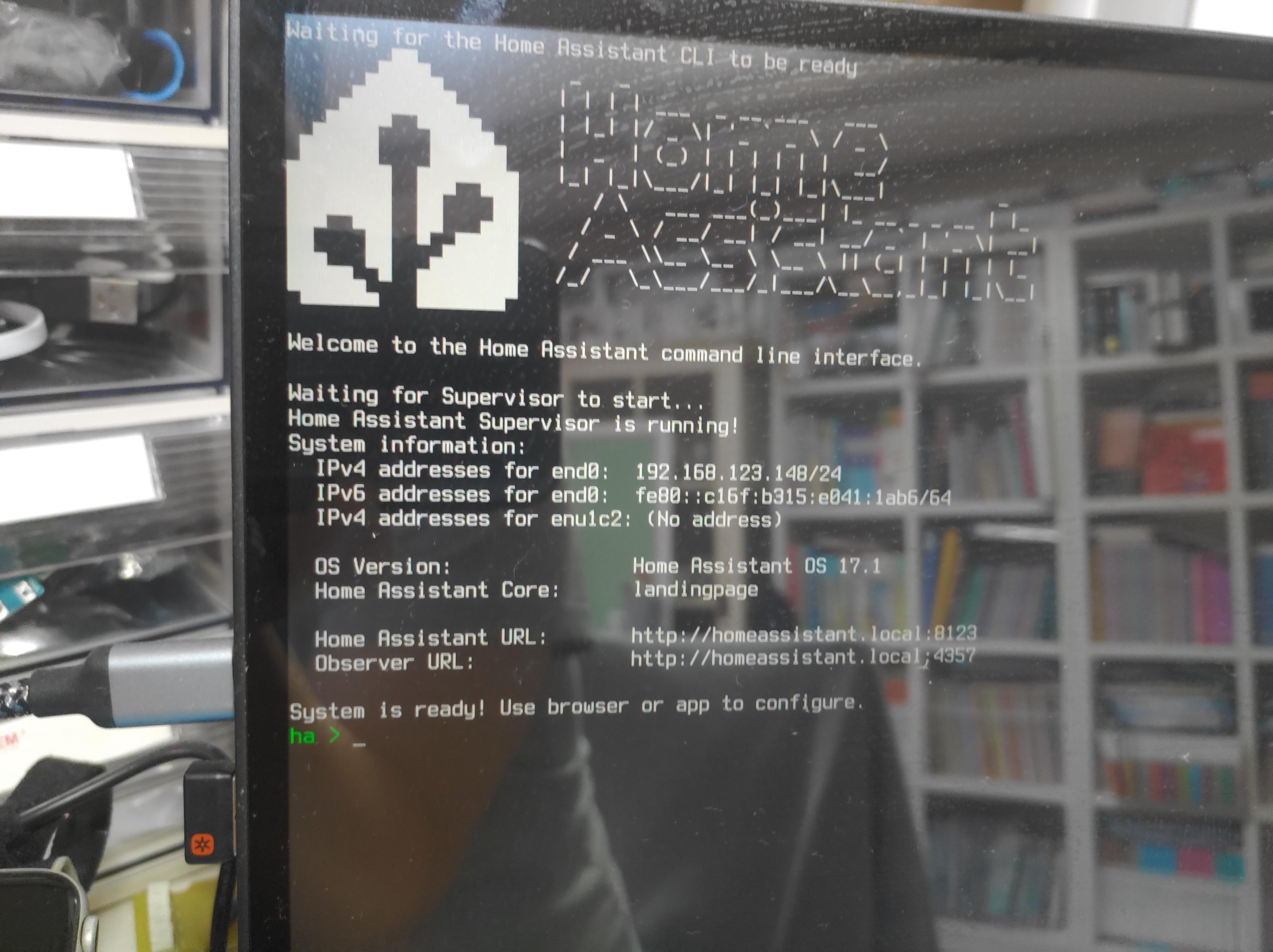
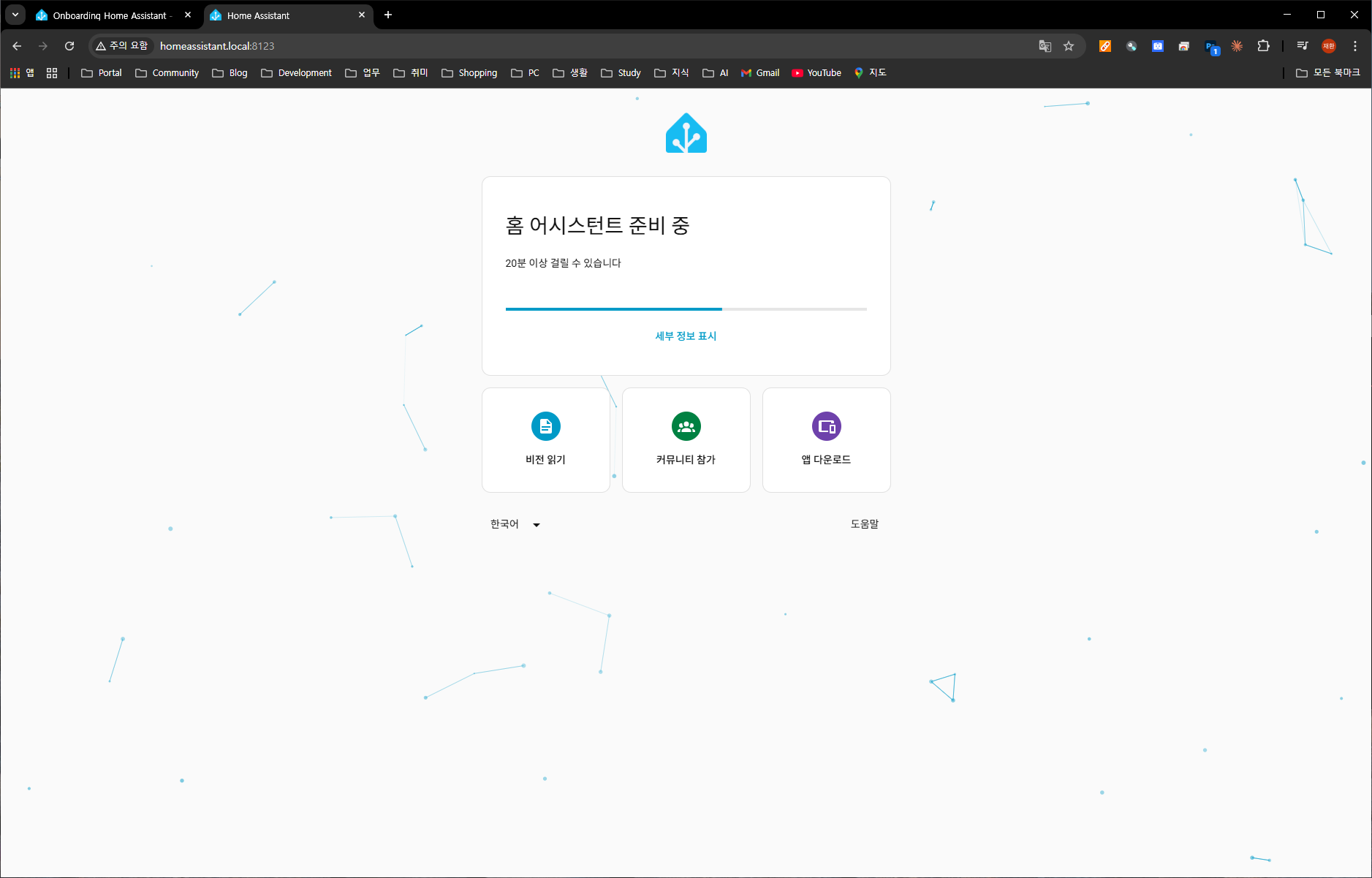
2) 다른 PC나 모바일로 위 화면에 표시된 아이피나 도메인으로 접속합니다.
이상으로 Odroid M1에 HAOS를 설치하는 과정을 간단하게 정리해보았습니다.
감사합니다.