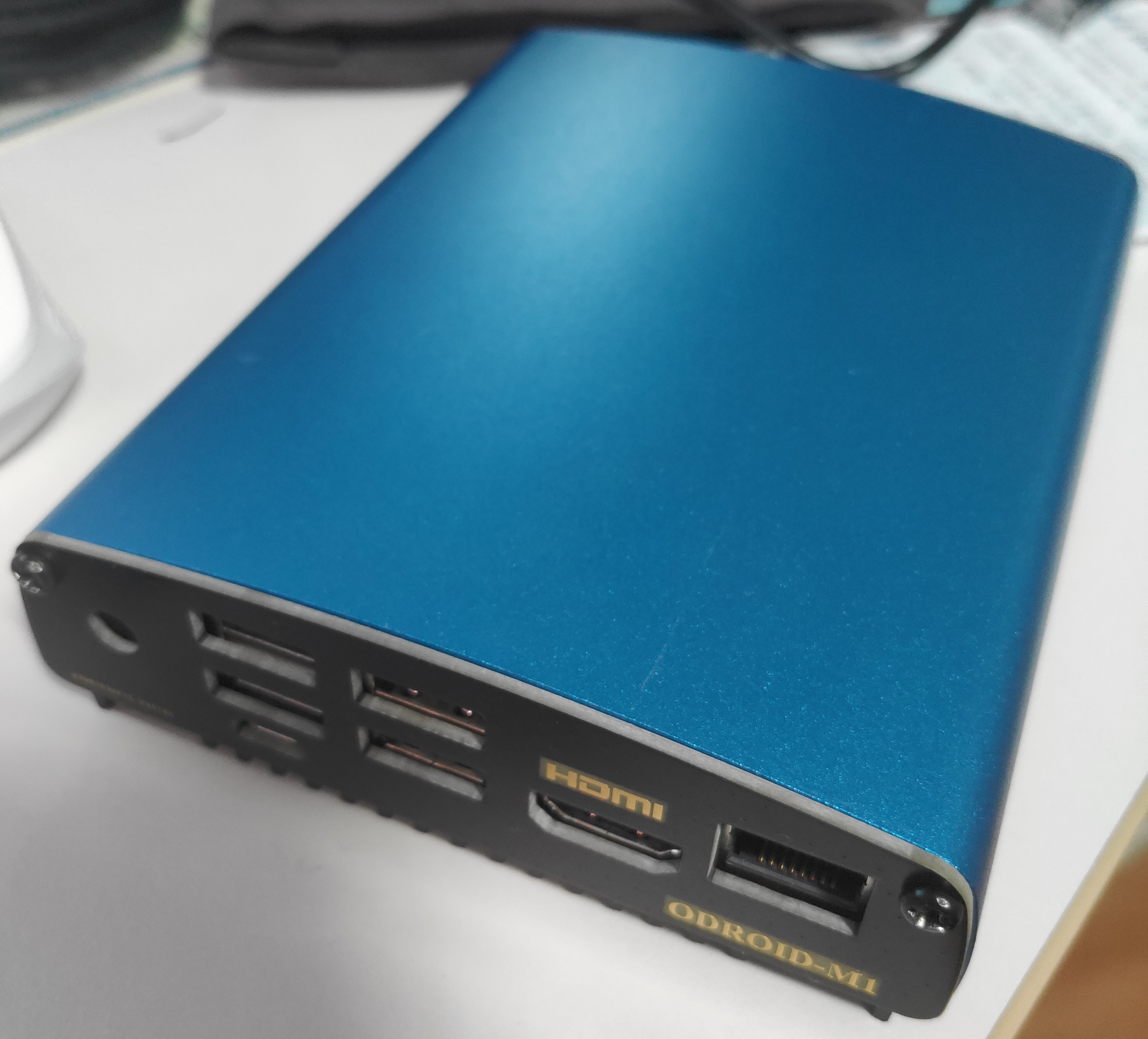
Hardkernel에서 나온 Odroid M1 8GB 모델입니다.

M1은 microSD, eMMC, nvme SSD 세가지 방법으로 부팅을 할 수 있습니다.

Home Assistant에 앞으로 여러가지를 해보고 싶어서 성능이 가장 좋은 nvme ssd에 OS를 설치하기로 했습니다.

마침 SK Hynix BC501 128GB 가 있어서 이 SSD를 설치하고 이 SSD에 HAOS를 설치하는 과정을 간단하게 설명하겠습니다.


우선 HAOS를 바로 SSD에 설치할 수는 없습니다.

그래서 Hardkernel에서 제공하는 M1용 Ubuntu 리눅스로 먼저 부팅을 해야 합니다.


1. micro sd 카드를 Ubuntu 리눅스 부팅용으로 만들어야 합니다.

  1) ODROID Wiki 홈페이지(https://wiki.odroid.com/odroid-m1/odroid-m1)에서 OS 이미지 파일을 다운로드 합니다. 

  2) 이미지를 SD 카드에 굽는 프로그램은 여러가지가 있습니다. balenaEtcher 프로그램을 사용하여 간단하게 굽기 실행합니다.

  3) 굽기가 끝나면 Odroid M1에 넣고 부팅을 합니다.


2. Ubuntu 리눅스에서 HAOS 이미지를 다운로드 합니다.

  1) M1용 Ubuntu 리눅스에 기본 브라우저가 없습니다. 그래서 브라우저에서 다운로드 할 수 없습니다.

    (firefox를 설치하고 브라우저에서 다운로드 할 수 있지만, 이 Ubuntu는 HAOS 설치용으로만 사용하기 때문에 브라우저는 설치하지 않겠음.)

  2) Terminal을 실행합니다.

  3) HAOS 이미지의 URL을 미리 확인합니다. https://www.home-assistant.io/installation/odroid/ 여기에서 확인할 수 있습니다.
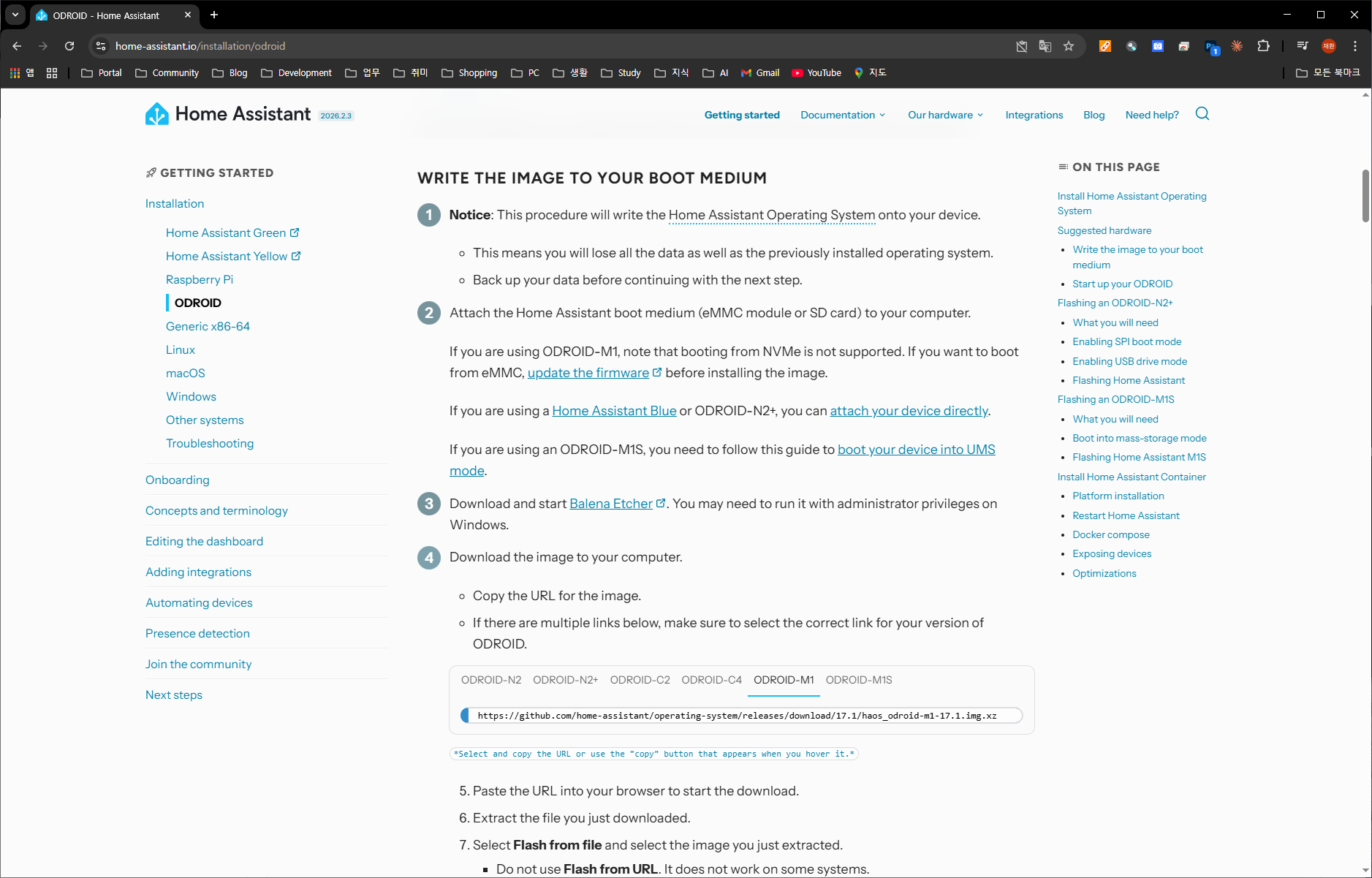
  4) wget --show-progress "https://github.com/home-assistant/operating-system/releases/download/17.1/haos_odroid-m1-17.1.img.xz" 을 실행합니다.


3. 이미지를 nvme ssd에 플래싱합니다.

  1) dd 명령어로 이미지를 ssd에 굽기를 실행합니다.

    $ xzcat haos_generic-x86-64-x.x.img.xz | sudo dd of=/dev/nvme0n1 bs=4M status=progress conv=fsync
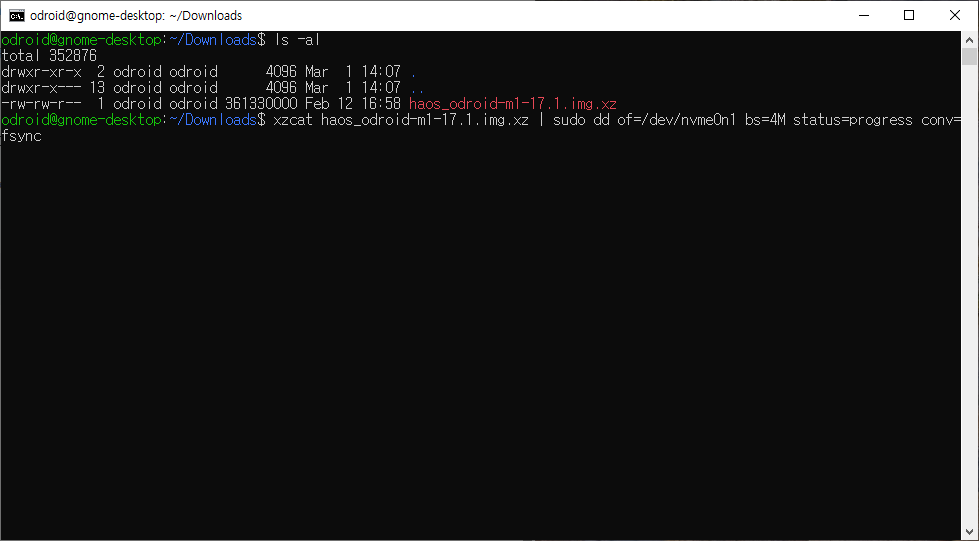
 

4. microSD카드를 제거하고 HAOS로 부팅합니다.

  1) 부팅이 정상적이면 아래와 같이 화면에 표시됩니다.
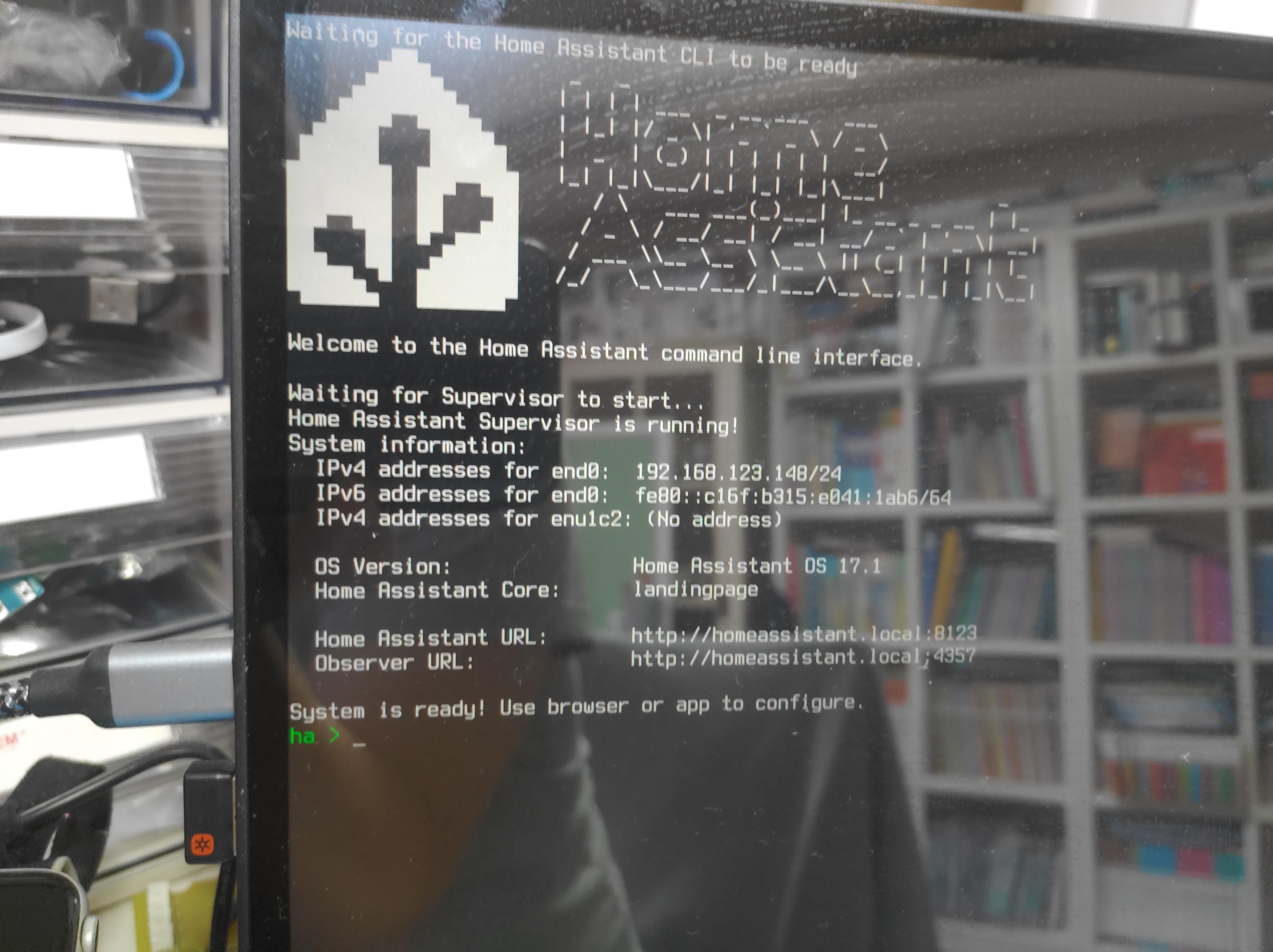
 

  2) 다른 PC나 모바일로 위 화면에 표시된 아이피나 도메인으로 접속합니다.
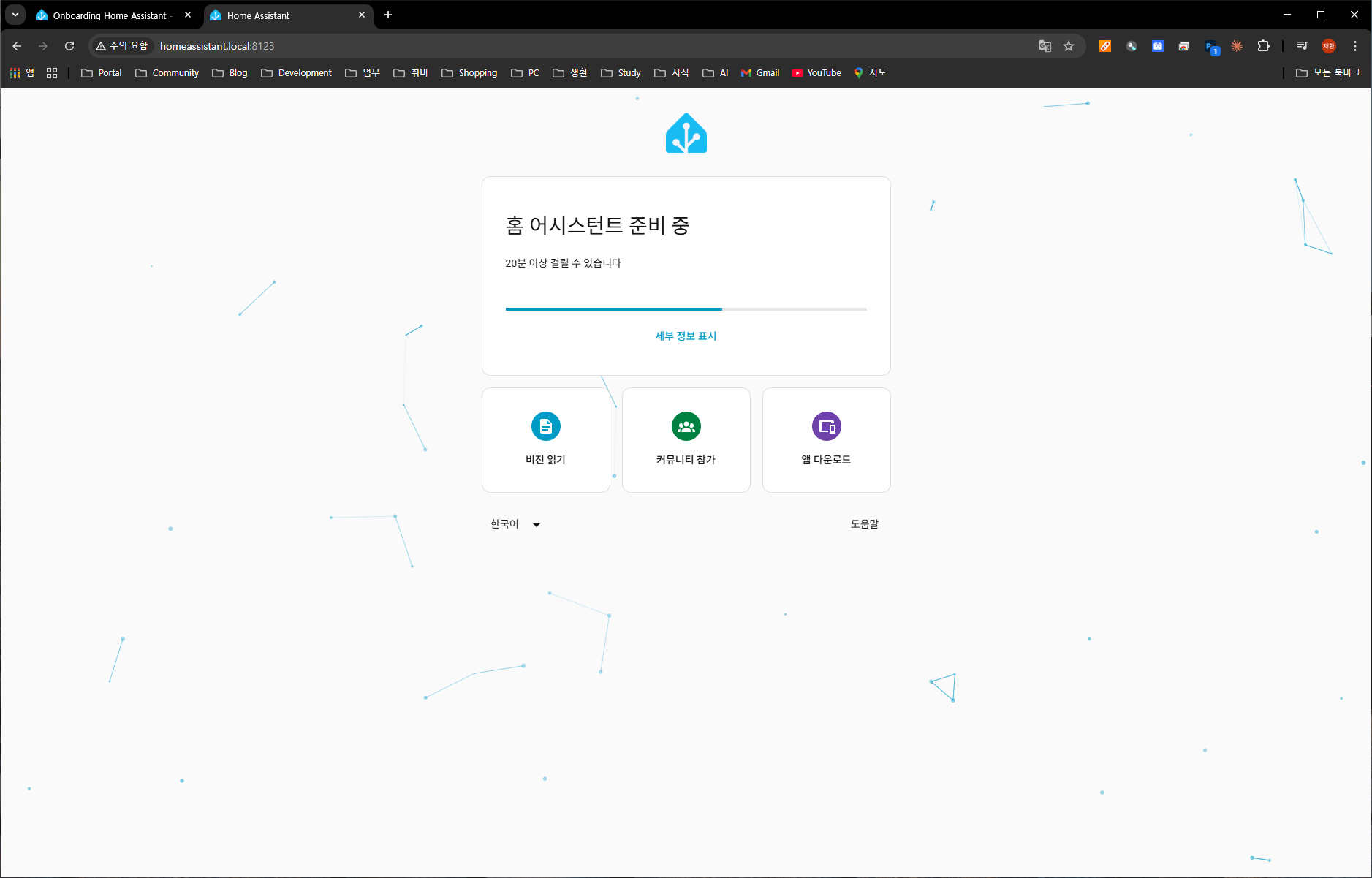
 

이상으로 Odroid M1에 HAOS를 설치하는 과정을 간단하게 정리해보았습니다.


감사합니다.

Posted by SmartPro
,

1. ip addr 명령어로 인터페이스명 확인

2. sudo ip link set [인터페이스명] up

3. sudo dhclient [인터페이스명]

'Ubuntu Linux' 카테고리의 다른 글

Ubuntu 22.04 LTS 에 Mongo DB 설치하기  (0) 2023.05.22
Permission Denied while opening TCP Server on UBUNTU  (0) 2023.03.29
우분투 리눅스 고정 IP 설정하기  (0) 2020.11.12
인터넷 공유  (0) 2020.11.12
Locale 변경하기  (0) 2020.10.23
Posted by SmartPro
,

1. 현재 디스플레이 서버 확인 방법

echo $XDG_SESSION_TYPE


2. GDM 사용시 Wayland에서 X11로 전환하는 방법

sudo nano /etc/gdm3/custom.conf


실행 후 다음 항목에 주석(#)을 제거 (없다면 입력한다)

WaylandEnable=false


저장 후에 재부팅!


3. LightDM 사용 시 Wayland에서 X11로 전환하는 방법

sudo nano /etc/lightdm/lightdm.conf


실행 후 다음 항목에 주석(#)을 제거

xserver-command=Xorg


저장 후에 재부팅

Posted by SmartPro
,

Ubuntu 22.04 LTS에 몽고DB를 설치할 때 다음과 같은 에러가 발생하여 설치가 안되는 경우가 있다.


mongodb-org-mongos : Depends: libssl1.1 (>= 1.1.1) but it si not installable.

mongodb-org-server : Depends: libssl1.1 (>= 1.1.1) but it si not installable.

E: Unable to correct problems, you have held broken packages.


해결방법은 이전버전의 몽고DB를 설치하거나 libssl1.1을 설치하면 된다.

이전 버전을 설치하는 것은 몽고DB 홈페이지에서 찾아보면 있으니

libssl1.1 설치방법만 간단하게 소개합니다.


1. ubuntu@server: $ sudo apt install dirmngr gnupg apt-transport-https ca-certificates software-properties-common

2. ubuntu@server: $ echo "deb http://security.ubuntu.com/ubuntu impish-security main" | sudo tee /etc/apt/sources.list.d/impish-security.list

3. ubuntu@server: $ sudo wget http://archive.ubuntu.com/ubuntu/pool/main/o/openssl/libssl1.1_1.1.1f-1ubuntu2_amd64.deb  

4. ubuntu@server: $ sudo dpkg -i libssl1.1_1.1.1f-lubuntu2_amd64.deb

5. ubuntu@server: $ sudo apt update

6. ubuntu@server: $ sudo apt install libssl1.1


이렇게 하면 설치가 된다.

'Ubuntu Linux' 카테고리의 다른 글

USB 이더넷 연결할 때 IP 할당 받기  (0) 2026.03.01
Permission Denied while opening TCP Server on UBUNTU  (0) 2023.03.29
우분투 리눅스 고정 IP 설정하기  (0) 2020.11.12
인터넷 공유  (0) 2020.11.12
Locale 변경하기  (0) 2020.10.23
Posted by SmartPro
,

The TCP/IP port numbers below 1024 are special in that normal users are not allowed to run servers on them.

'Ubuntu Linux' 카테고리의 다른 글

USB 이더넷 연결할 때 IP 할당 받기  (0) 2026.03.01
Ubuntu 22.04 LTS 에 Mongo DB 설치하기  (0) 2023.05.22
우분투 리눅스 고정 IP 설정하기  (0) 2020.11.12
인터넷 공유  (0) 2020.11.12
Locale 변경하기  (0) 2020.10.23
Posted by SmartPro
,

고정 IP 설정할 장치명이 eth0 인 경우


/etc/network/interfaces 파일에 다음과 같이 변경한다.

(아이피를 192.168.10.10으로 고정하는 경우)


auto eth0

iface eth0 inet static

  address 192.168.10.10

  netmask 255.255.255.0

  gateway 192.168.10.1

  dns-nameservers 8.8.8.8 8.8.4.4


바로 적용하려면

# sudo systemctl restart networking.service


'Ubuntu Linux' 카테고리의 다른 글

Ubuntu 22.04 LTS 에 Mongo DB 설치하기  (0) 2023.05.22
Permission Denied while opening TCP Server on UBUNTU  (0) 2023.03.29
인터넷 공유  (0) 2020.11.12
Locale 변경하기  (0) 2020.10.23
타임존 설정  (0) 2020.10.23
Posted by SmartPro
,

인터넷 공유

Ubuntu Linux 2020. 11. 12. 09:04

인터넷 --- (eth0) 우분투 (eth1) --- 기기


우분투에서 eth0으로 인터넷에 연결되어 있고 eth1에 다른 장치와 연결되어 있을 때

다른 장치에서 인터넷이 되게 하려면...


1. eth1에 IP를 지정

  $ sudo ip addr add 10.0.0.1/24 dev eth1


2. 포워딩 설정

  $ sudo iptables -A FORWARD -o eth0 -i eth1 -s 10.0.0.0/24 -m conntrack --ctstate NEW -j ACCEPT

  $ sudo iptables -A FORWARD -m conntrack --ctstate ESTABLISHED,RELATED -j ACCEPT

  $ sudo iptables -t nat -F POSTROUTING

  $ sudo iptables -t nat -A POSTROUTING -o eth0 -j MASQUERADE


3. iptables 설정 저장 방법

  $ sudo iptables-save | sudo tee /etc/iptables.saw


4. iptables 설정 복원 방법

  $ sudo iptables-restore < /etc/iptables.saw


5. 포워딩 허용하기

  $ sudo sh -c "echo 1 > /proc/sys/net/ipv4/ip_forward"


6. 네트워크 재시작

  $ sudo systemctl restart networking

                   or

  $ sudo /etc/init.d/networking restart


※ 클라이언트가 우분투 인경우


1. IP 주소 할당

  $ sudo ip addr add 10.0.0.2/24 dev eth0


2. Default Gateway 설정

  $ sudo ip route add default via 10.0.0.1


'Ubuntu Linux' 카테고리의 다른 글

Permission Denied while opening TCP Server on UBUNTU  (0) 2023.03.29
우분투 리눅스 고정 IP 설정하기  (0) 2020.11.12
Locale 변경하기  (0) 2020.10.23
타임존 설정  (0) 2020.10.23
시스템 GUI모드로 시작하지 않기  (0) 2020.10.21
Posted by SmartPro
,

Locale 변경하기

Ubuntu Linux 2020. 10. 23. 08:59

1. locale 확인하기

    $ locale


2. 변경하기 1

  1) 한글 패키기 설치

    $ sudo apt install language-pack-ko

  2) Locale 설치

    $ sudo locale-gen ko_KR.UTF-8


3. 변경하기 2

  1) dpkg-reconfigure를 이용하기

    $ sudo dpkg-reconfigure locales

  2) ko_KR.UTF-8 을 스페이스로 선택후 엔터


4. 변경하기 3

  1) update-locale 사용

    $ sudo update-locale LANG=ko_KR.UTF-8 LC_MESSAGES=POSIX


5. 변경하기 4 - 직접 세팅하기

  1) /etc/default/locale 파일을 다음과 같이 수정

    LANG=ko_KR.UTF-8

    LC_MESSAGES=POSIX

'Ubuntu Linux' 카테고리의 다른 글

우분투 리눅스 고정 IP 설정하기  (0) 2020.11.12
인터넷 공유  (0) 2020.11.12
타임존 설정  (0) 2020.10.23
시스템 GUI모드로 시작하지 않기  (0) 2020.10.21
우분투 리눅스 IP주소 확인하기  (0) 2020.10.12
Posted by SmartPro
,

타임존 설정

Ubuntu Linux 2020. 10. 23. 08:53

1. timezonectl 사용

  # timedatectl set-timezone 'Asia/Seoul'

  # timedatectl set-timezone 'GMT'


  ** 타임존 목록 확인은?

     # timedatectl list-timezones


2. tzdata를 링크

  $ sudo apt install tzdata

  $ ln -sf /usr/share/zoneinfo/Asia/Seoul /etc/localtime

  $ ln -sf /usr/share/zoneinfo/GMT /etc/localtime


'Ubuntu Linux' 카테고리의 다른 글

인터넷 공유  (0) 2020.11.12
Locale 변경하기  (0) 2020.10.23
시스템 GUI모드로 시작하지 않기  (0) 2020.10.21
우분투 리눅스 IP주소 확인하기  (0) 2020.10.12
커맨드 라인 토런트 클라이언트  (0) 2020.10.12
Posted by SmartPro
,

부팅 후에 x윈도우를 시작하지 않게 하려면


$ sudo systemctl set-default multi-user.target


또는


# echo "false" > /etc/X11/default-display-manager


이렇게 한 후에 재부팅 하면 된다.

'Ubuntu Linux' 카테고리의 다른 글

Locale 변경하기  (0) 2020.10.23
타임존 설정  (0) 2020.10.23
우분투 리눅스 IP주소 확인하기  (0) 2020.10.12
커맨드 라인 토런트 클라이언트  (0) 2020.10.12
우분투 버전 확인하기  (0) 2020.10.12
Posted by SmartPro
,